[ad_1]
نوشته و ویرایش شده توسط مجله ی کویر دانش
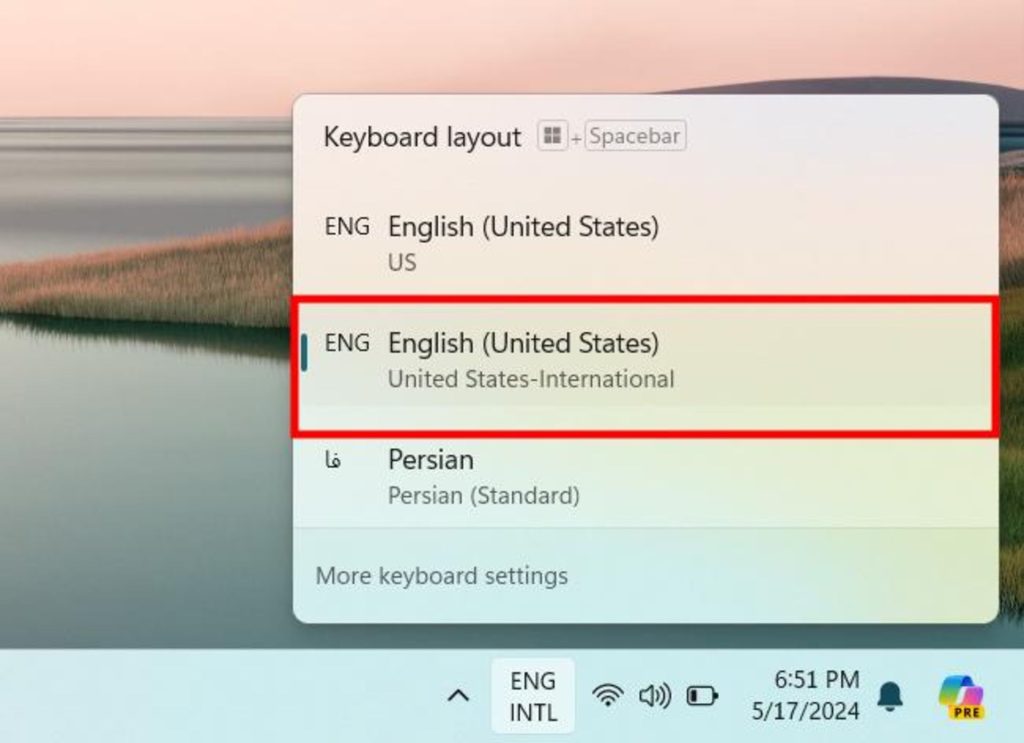
اکنون میتوانید از بین صفحهکلید استاندارد آمریکا یا صفحهکلید بینالمللی آمریکا یکی را انتخاب کنید. میتوانید ببینید کدامیک در پایین سمت راست نوار ماموریت، نزدیک تاریخ، با نمایش دادن یکی از حالتهای ENG / US یا ENG / INTL فعال است. با کلیک روی آن میتوانید بین دو حالت مذکور جابهجا شوید یا فقط کلید Win+Space را سختی دهید.
زومیت
صفحهکلید بینالمللی آمریکا دو روش برای افزودن کاراکترهای خاص اراعه میدهد:
- کلید Alt سمت راست را در ترکیب با سخن مورد نظر سختی دهید. به گفتن مثال، Alt+e کاراکتر é را تایپ میکند.
- ابتدا نماد مورد نظر را سختی دهید و سپس حرفی را که میخواهید با آن منفعت گیری بشود، تایپ کنید. بهگفتن مثال اگر ابتدا کلید ~ را سختی دهید و سپس کلید n را بفشارید، نتیجه کاراکتر ñ خواهد شد.
منفعت گیری از مقدار یونیکد (Unicode)
اگر بعد از انتخاب سخن یا کاراکتر خاص به گوشهی پایین سمت چپ در برنامهی Character Map نگاه کنید، نشان U و عددی چهاررقمی را در روبه رو Keystroke مشاهده خواهید کرد. این عدد نشاندهندهی مقدار یونیکد نماد است و استانداردی همیشگی برای افزودن کاراکترها محسوب میبشود.
اگر بهطور مداوم از چند نماد خاص منفعت گیری میکنید، افزودن کاراکتر مورد نظر با منفعت گیری از صفحهکلید میتواند سریع تر باشد. چندین روش برای انجام این کار وجود دارد که در ادامه به سادهترین آنها اشاره میکنیم:
- کلید Alt را سختی دهید و سپس مقدار یونیکد چهاررقمی را تایپ کنید. برای این که این روش کار کند، کیبورد باید قسمت کلیدهای عددی (نامپد) را داشته باشد و کلید NumLock نیز باید فعال باشد.
- اگر با نرمافزارهایی همانند مایکروسافت ورد، وردپد، اوتلوک یا دیگر نرمافزارهای مایکروسافت کار میکنید، مقدار یونیکد را تایپ کنید و سپس کلیدهای Alt و X را همزمان سختی دهید.
- این چنین میتوانید کلید Ctrl را بههمراه نماد و سپس حرفی که میخواهید علامتگذاری کنید، سختی دهید. برای مثال، با فشردن کلیدهای Ctrl و ‘ و سپس سخن e به کاراکتر é خواهید رسید.
دسته بندی مطالب
[ad_2]