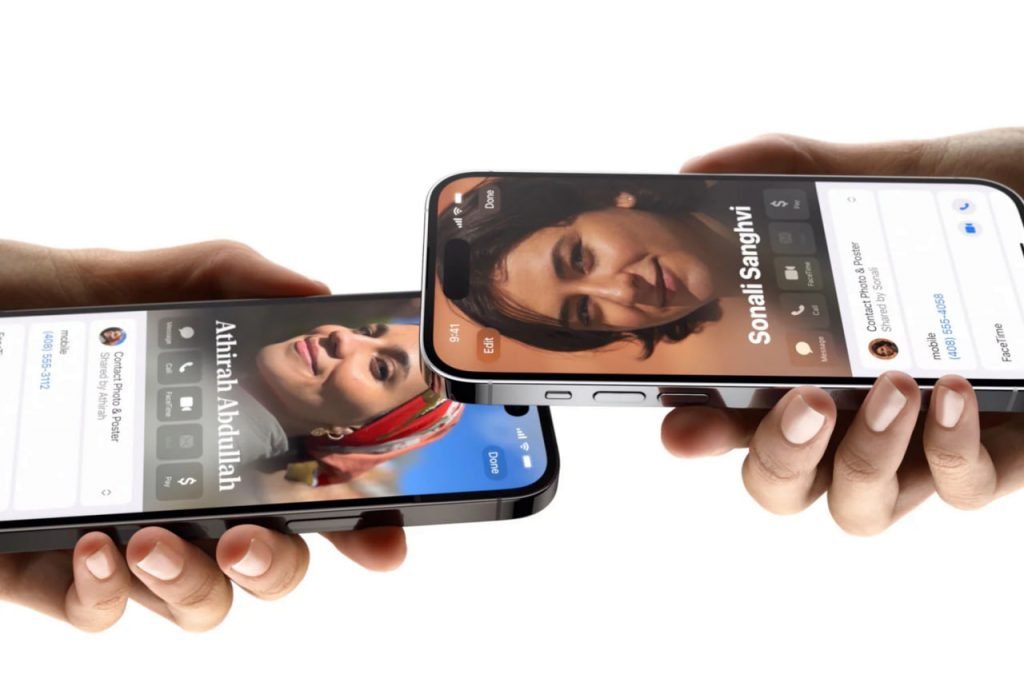
آموزش کامل در آیفون راهنمای انتقال فایل سریع و امن + ترفندهای کاربردی, یکی از قدرتمندترین و راحتترین قابلیتهای اکوسیستم اپل است که انتقال فایل بین آیفون، آیپد و مکبوک را بدون نیاز به اینترنت یا کابل امکانپذیر میسازد. در این مقاله به زبان ساده توضیح میدهیم که چیست، چگونه کار میکند و از آن برای اشتراکگذاری امن عکس، ویدیو، سند و حتی رمز عبور چگونه استفاده کنید. در آیفون چیست و چگونه کار میکند؟
یک پروتکل انتقال فایل اختصاصی اپل است که از ترکیب تکنولوژی بلوتوث برای کشف دستگاهها و وایفای برای انتقال داده با سرعت بالا و رمزگذاری استفاده میکند.
برخلاف روشهای سنتی مانند ایمیل یا پیامرسانها، محدودیت حجم فایل ندارد و میتوانید فایلهای چند گیگابایتی را در عرض ثانیهها منتقل کنید. امنیت دادهها در طول انتقال به دلیل رمزگذاری کامل، از مزیتهای بارز این روش است.
حالتهای مختلف بلیت (قابلیت مشاهده) در برای مدیریت حریم خصوصی، اپل سه سطح دسترسی برای دریافت فایل در نظر گرفته است که از طریق تنظیمات یا کنترلسنتر قابل تغییر هستند فقط مخاطبین در این حالت پیشفرض، تنها افرادی که شماره تلفن یا ایمیل اپلآیدی آنها در لیست مخاطبین شما ذخیره شده است، میتوانند دستگاه شما را ببینند و فایل بفرستند.
ع فایل از دستگاههای ناشناس یا موقت مناسب است و در برخی نسخههای iOS به صورت خودکار پس از ۱۰ دقیقه به حالت فقط مخاطبین برمیگردد.
دریافت غیرفعال با انتخاب این مورد، دستگاه شما برای دیگران نامرئی میشود و هیچ فایلی نمیتوانید دریافت کنید. این حالت برای حفظ باتری و امنیت در محیطهای شلوغ توصیه میشود. راهنمای گامبهگام انتقال فایل از آیفون به آیفون با فرآیند اشتراکگذاری فایل بین دو آیفون بسیار ساده است. مراحل زیر را به ترتیب انجام دهید پیشنیازها روی هر دو آیفون، بلوتوث و وایفای را از کنترلسنتر فعال کنید.
لازم نیست به یک شبکه وایفای خاص متصل باشید، فقط باید رادیوها روشن باشند. سپس را باز کرده و روی حالت همه یا فقط مخاطبین بگذارید. انتخاب فایل برنامه فایلها، عکسها یا هر برنامه دیگری که فایل در آن قرار دارد را باز کنید. روی فایل یا فایلهای مورد نظر طولانی بزنید یا دکمه اشتراکگذاری را لمس کنید. انتخاب در منوی اشتراکگذاری، آیکون را انتخاب کنید. لیستی از دستگاههای نزدیک نمایش داده میشود.
انتخاب گیرنده روی آیکون دستگاه مقصد (آیفون شخص دیگر) ضربه بزنید. تایید دریافت روی آیفون گیرنده یک نوتیفیکیشن با پیشنمایش فایل ظاهر میشود. باید دکمه پذیرش را لمس کند تا انتقال آغاز شود. رفع مشکلات رایج در کار نکردن اگر با خطا مواجه شدید یا دستگاه مقصد نمایش داده نشد، موارد زیر را بررسی کنید فاصله دستگاهها دو دستگاه باید در فاصله کمتر از ۹ متر (۳۰ فوت) از هم قرار داشته باشند.
نقطه دسترسی شخصی اگر روی یکی از دستگاهها فعال باشد، کار نمیکند. آن را از تنظیمات خاموش کنید. حالت هواپیما / عدم مزاحمت اطمینان حاصل کنید که حالت هواپیما غیرفعال است و حالت عدم مزاحمت مانع نمایش نوتیفیکیشن دریافت نشده باشد. محدودیتهای زمان صفحه در تنظیمات زمان صفحه > محدودیتهای محتوا و حریم خصوصی > اشتراکگذاری، مطمئن شوید گزینه مجاز انتخاب شده است.
بهروزرسانی سیستمعامل هر دو دستگاه باید روی آخرین نسخه موجود iOS یا باشند. ترفندهای پیشرفته و نکات امنیتی انتقال رمز عبور و اطلاعات کارت اعتباری میتوانید از طریق برنامه رمزها در تنظیمات، رمزهای ذخیره شده را بهصورت امن برای دستگاه دیگر کنید. اشتراکگذاری مکان در نقشه در برنامه روی مکان مورد نظر بزنید، دکمه اشتراکگذاری را انتخاب و را بزنید تا مختصات دقیق برای طرف مقابل ارسال شود.
تغییر نام دستگاه برای شناسایی آسانتر به مسیر تنظیمات > عمومی > درباره > نام بروید و نام آیفون خود را به چیزی منحصر به فرد (مثلاً آیفون علی) تغییر دهید تا در لیست راحتتر پیدا شود. حالت همه موقت در iOS ۱۶.۲ و جدیدتر، انتخاب همه فقط برای ۱۰ دقیقه فعال میماند و سپس به فقط مخاطبین برمیگردد تا حریم خصوصی شما حفظ شود. آیا میتوان از برای انتقال فایل به ویندوز یا اندروید استفاده کرد؟ خیر.
یک پروتکل اختصاصی اپل است و تنها بین دستگاههای اپل (iOS،،، ) کار میکند. برای انتقال فایل به کامپیوترهای ویندوز یا گوشیهای اندروید، باید از روشهای جایگزین مانند برنامههای شخص ثالث چندسکویی (مانند،، یا که بر پایه وب و شبکه محلی کار میکنند). سرویسهای ابری (، Google، ). کابل USB و برنامههای مدیریت فایل (مانند در ویندوز یا Android در مک). سوالات متداول (FAQ) در آیفون دقیقاً چیست؟
یک ویژگی داخلی و اختصاصی اپل برای انتقال فایل بیسیم، سریع و رمزگذاریشده بین آیفون، آیپد، مک و است که از بلوتوث برای کشف و وایفای برای انتقال داده استفاده میکند. آیا میتوان با فایل از آیفون به کامپیوتر ویندوز فرستاد؟ خیر، تنها با سیستمعاملهای اپل (، iOS، ) سازگار است. برای ویندوز باید از روشهای جایگزین مثل، یا درایوهای ابری استفاده کنید. چرا آیفون من در برای دیگران قابل مشاهده نیست؟
احتمالاً روی حالت دریافت غیرفعال یا فقط مخاطبین تنظیم شده است. از کنترلسنتر آن را روی همه بگذارید. همچنین بلوتوث و وایفای باید روشن باشند و خاموش باشد. آیا محدودیت حجم فایل دارد؟ خیر، اپل محدودیت رسمی برای حجم فایل در تعیین نکرده است. انتقال فایلهای بسیار بزرگ (چند ده گیگابایت) ممکن است اما زمانبر خواهد بود و نیاز به باتری و فضای ذخیرهسازی کافی دارد. آیا انتقال فایل با امن است؟
بله، از رمزگذاری TLS برای ایجاد ارتباط مستقیم استفاده میکند. فایلها در حین انتقال رمزگذاری شدهاند و تنها فرستنده و گیرنده به آنها دسترسی دارند. نتیجهگیری ستون فقرات اشتراکگذاری فایل در اکوسیستم اپل است که با ترکیب سرعت، سادگی و امنیت، نیاز به برنامههای جانبی یا کابل را از بین میبرد.
با درک تنظیمات بلیت، رفع اشکالات رایج و استفاده از ترفندهای پیشرفته، میتوانید تجربه انتقال فایل بینظیری را در دستگاههای اپل خود داشته باشید. همیشه برای حفظ حریم خصوصی، پس از اتمام کار، را روی حالت فقط مخاطبین یا دریافت غیرفعال قرار دهید.