[ad_1]
نوشته و ویرایش شده توسط مجله ی کویر دانش
حریم خصوصی در تواناییی کاربری macOS نوشته زیاد مهمی محسوب میبشود. نظارت مداوم بر کنترلهای حریم خصوصی، یک عمل احتیاطی خوب برای محافظت از مک شما در برابر چشمهای کنجکاو اطرافیان است.
زیاد تر تنظیمات حریم خصوصی برای مک، از طریق تنظیمات سیستم در دسترس می باشند؛ درحالیکه برای دسترسی به برخی دیگر باید از برنامههایی همانند Safari منفعت گیری کنید. در ادامه ۸ مسئلهی زیاد مهم در رابطه امنیت سیستم عامل مک را به شما معارفه میکنیم.
رمزگذاری دادهها
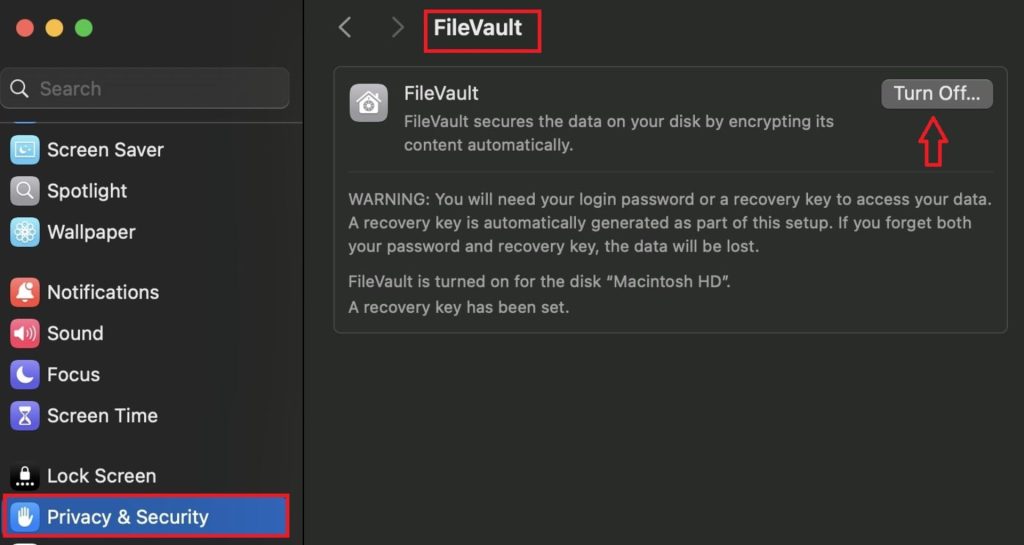
شما میتوانید از دادههای مک خود با FileVault محافظت کنید. FileVault یکی از عمل های مؤثر برای تامین امنیت سیستم عامل مک است که با منفعت گیری از آن میتوانید یقین شوید که هیچ شخص ثالثی بدون واردکردن رمز عبور شما نمیتواند به دادههایتان دسترسی داشته باشد. برای فعالکردن این قابلیت، مرحله های زیر را جستوجو کنید:
- داخل تکه Settings شوید و روی گزینهی Privacy & Security ضربه بزنید.
- اکنون روی FileVault کلیک و این گزینه را فعال کنید.
درصورتیکه رمز عبور خود را فراموش کردید، میتوانید برای بازکردن قفل دیسک از حساب iCloud یا یک کلید بازیابی منفعت گیری کنید. اگر مسیر کلید بازیابی را انتخاب میکنید، حتماً کلید را یادداشت و آن را ذخیره کنید. با ازدستدادن کلید بازیابی دیگر هیچ زمان نمیتوانید به دادههای خود دسترسی داشته باشید.
حفاظت از حریم خصوصی دوربین و میکروفون
حریم خصوصی وبکم و دوربین یکی دیگر از نکات امنیتی مک است که همهی کاربران حساسیت بالایی روی آن دارند و بههمین علت هم ترجیح خواهند داد روی برنامههایی که به دوربین دسترسی دارند، نظارت کامل داشته باشند. برای بازدید و کنترل برنامههایی که به دوربین مک شما دسترسی دارند، بر پایه مرحله های زیر پیش بروید:
- ابتدا داخل تکه Settings شوید و روی گزینهی Privacy & Security کلیک کنید.
- در این مرحله روی گزینهی Camera ضربه بزنید.
- اکنون میتوانید ببینید که چه برنامههایی به دوربین مک شما دسترسی دارند و درصورت تمایل اجازهی این دسترسی را از آنها بگیرید.
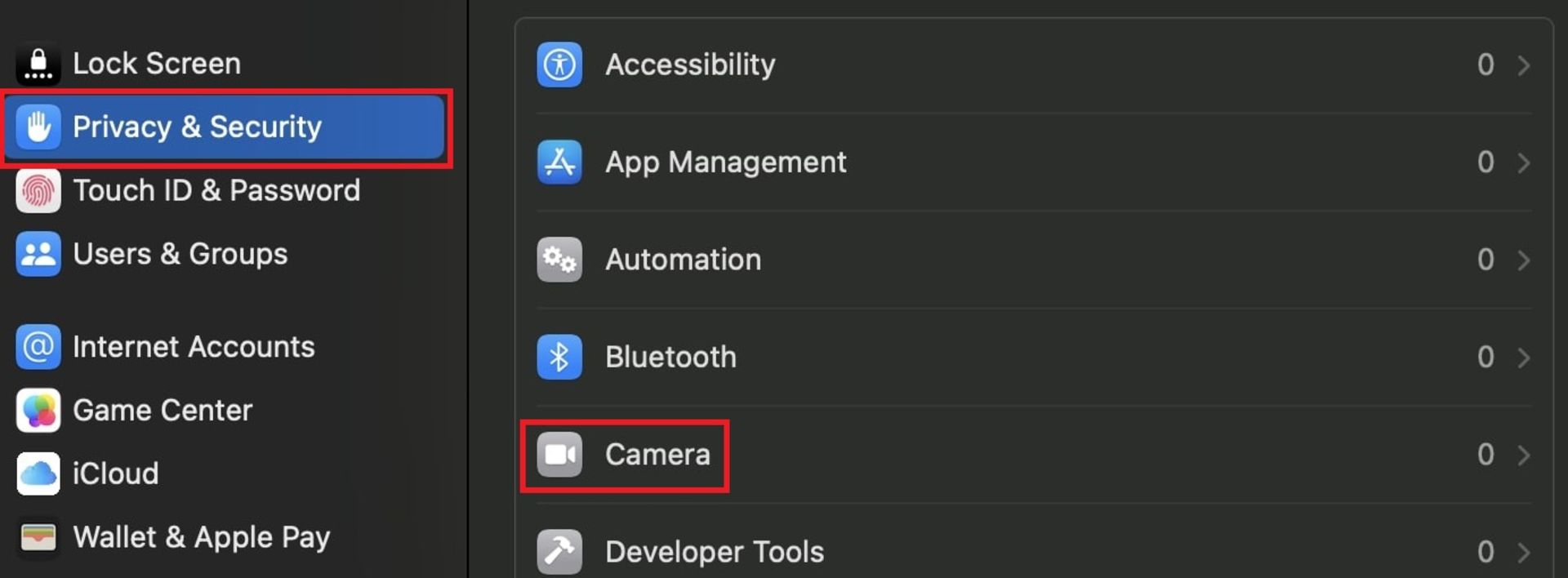
بهطور شبیه، میتوانید با کلیککردن روی گزینهی Microphone در قسمت Privacy، بازدید کنید که کدام برنامهها به میکروفون شما دسترسی دارند. این نوشته یکی از نکاتی است که با دقت به آن میتوانید از وجود امنیت در سیستم عامل مک خود یقین شوید.
تنظیم فایروال
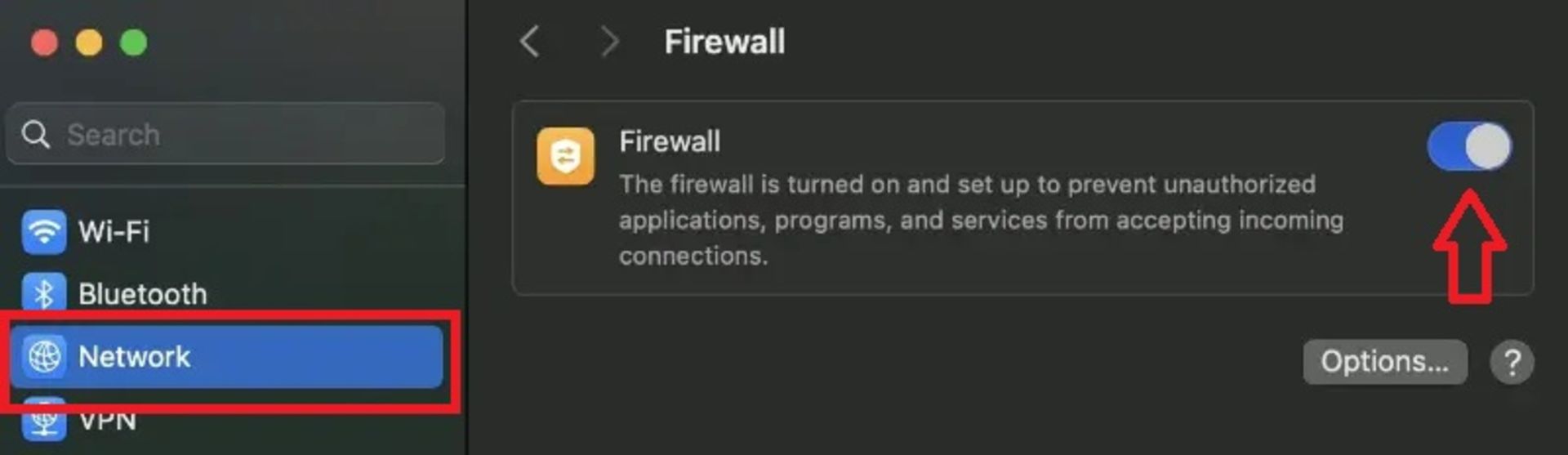
تنظیم فایروال روی مک، امنیت شبکهی شما را افزایش خواهد داد. در واقع فایروال با مسدودکردن برنامهها و سرویسهایی که امکان پذیر مخرب یا از حملات سایبری باشند، از مک شما محافظت میکند. برای فعال و غیرفعال کردن فایروال مک خود بر پایه مرحله های زیر پیش بروید:
- داخل قسمت Settings شوید و روی گزینهی Network کلیک کنید.
- اکنون داخل Firewall شوید و بازدید کنید که فایرووال فعال است یا خیر. درصورت غیرفعالبودن این گزینه، آن را فعال کنید.
منفعت گیری و بهاشتراکگذاری ایمن رمزهای عبور ذخیرهشده
حریم خصوصی و امنیت رمز عبور چیزی است که باید بهطور مرتب آن پیگیری کنید تا از ذخیرهی رمز عبور خود برای وبسایتهایی که به گمان زیادً بهخاطرسپردن دسترسی به آنها سخت باشد، خودداری کنید. خوشبختانه مک به شما امکان میدهد تا از iCloud Keychain برای ذخیرهی ایمن رمز عبور خود در وبسایتها و مرورگرها منفعت گیری کنید.
برای بازدید رمز عبور خود داخل Settings شوید و روی گزینهی Passwords ضربه بزنید و با منفعت گیری از Touch ID یا واردکردن رمز عبور خود، به لیستی از رمزهای عبور و کلیدهای دسترسی ذخیرهشده دسترسی اشکار کنید. از این تکه میتوانید رمزهای عبور ذخیرهشدهی خود را ویرایش کنید یا آنها را تحول دهید. این تنظیم درصورتیکه هر یک از رمزهای عبور شما در خطر باشد هم این نوشته را به شما خبررسانی میکند و در صورت تکرار رمز عبور در چند وبسایت گوناگون، از شما میخواهد تا رمز عبور خود را تحول دهید.
به اشتراک گذاری ایمن رمزهای عبور خود با مخاطبین مورد مطمعن هم یکی دیگر از نکات امنیتی مک است که با ورود به قسمت Passwords میتوانید آن را بازدید کنید.
مطمعن از ایمنی سافاری
بازدید حریم خصوصی مرورگر، یکی دیگر از اقداماتی است که برای مطمعن از امنیت سیستم عامل مک خود میتوانید بهصورت دورهای و هر چند زمان یکبار انجام دهید. Safari چند تنظیم حریم خصوصی گوناگون دارد که برای مطمعن از این که بیشترین منفعت را از مرورگر اپل میبرید، بهتر است آنها را روشن کنید.
شما بهصورت پیشفکر میتوانید در مرورگر خود از حالت خصوصی (private browsing) منفعت گیری کنید. این بدان معنی است که جزئیات مرور شما هیچ زمان ذخیره نمیبشود و وبسایتهایی که بازدید میکنید با دیگر دستگاههای اپلی که در اختیار دارید، به اشتراک گذاشته نمیشوند. برای فعالکردن این تنظیم، مرحله های زیر را جستوجو کنید:
- مرورگر سافاری را باز کنید و از گزینههای منو روی Safari ضربه بزنید.
- بعد از کلیک روی Settings، گزینهی General را انتخاب کنید.
- روی گزینهی Safari opens with ضربه بزنید و سپس A new private window را انتخاب کنید.
علاوهبراین از مسیر Safari > Settings > Privacy منفعت گیری کنید و یقین شوید که گزینههای Prevent cross-site tracking و Hide IP address from tracking هر دو فعال می باشند و ردیابهای وب را مسدود میکنند. در این تکه میتوانید گزینهی نیاز به Touch ID را هم فعال کنید تا پنجرههای خصوصی بهطور خودکار و بعد از چند دقیقه فعالیتنداشتن بسته شوند.
یکی دیگر از اقداماتی که برای مطمعن از وجود امنیت در سیستم عامل مک میتوانید در Safari انجام دهید، پاک کردن کوکی ها و مدیریت دادههای وبسایتها است. به مسیر Safari > Settings > Privacy > Manage Website Data بروید تا ببینید که کدام وبسایتها دادههایی را بهصورت محلی روی دستگاه شما ذخیره کردهاند. این دادهها میتوانند برای ردیابی فعالیتهای مرورگر شما منفعت گیری شوند. برای حذف دادهها، روی Remove All کلیک کنید. به گمان زیادً بعد از انجام این کار از برخی وبسایتهای لیستشده خارج شوید؛ به این علت قبل از هرکاری به این مسئله دقت داشته باشید.
تصمیمگیری در رابطه بهاشتراکگذاری دادههای تحلیلی
شما میتوانید با کنترل چند تنظیم گوناگون، مطمعن حاصل کنید که حریم خصوصی و امنیت دادههای شما محافظت میبشود. یکی از این دادهها که احتمالا تمایل داشته باشید از آنها محافظت کنید، داده های تحلیلی مک است که با گسترشدهندگان اپل به اشتراک گذاشته میبشود. برای جلوگیری از اشتراکگذاری خودکار این دادهها با اپل، بر پایه مرحله های زیر پیش بروید:
- به Settings بروید و روی Privacy & Security کلیک کنید.
- در این مرحله داخل قسمت Analytics & Improvements شوید.
- در نهایت گزینهی Share Mac Analytics را خاموش کنید.
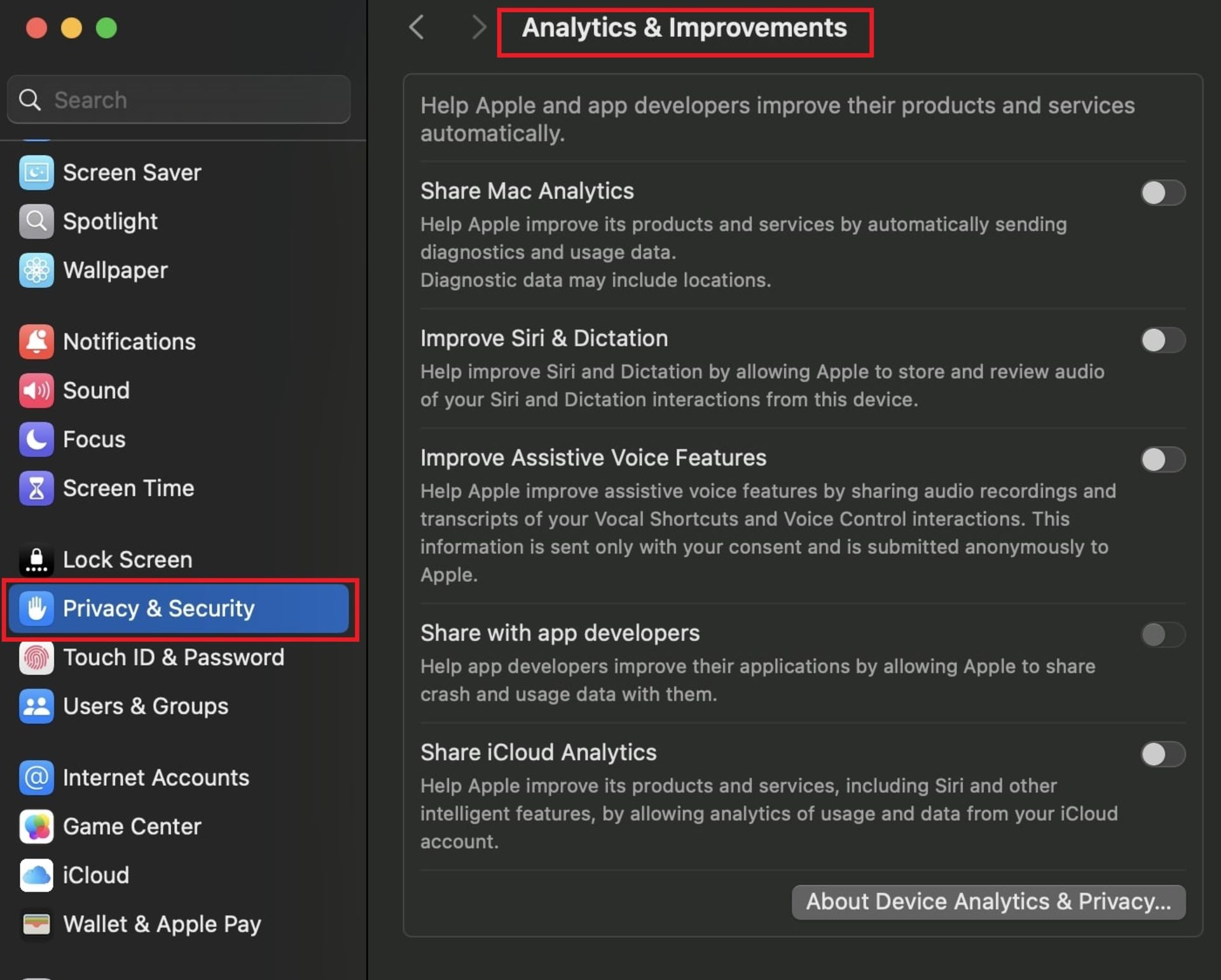
در این تکه گزینهی Share your iCloud Analytics را هم خواهید دید که میتوانید آن را خاموش یا روشن کنید.
کنترل ردیابی تبلیغات
تهدیدات حریم خصوصی ناشی از ردیابی تبلیغات برای تعداد بسیاری از کاربران دلواپسکننده است. تبلیغات اپل بهصورت شفاف اظهار میکند که شما را ردیابی نمیکند و با عدم ردیابی فعالیتهای کاربران در وبسایتهای شخص ثالث، از حریم خصوصی آنها محافظت میکند. بااینحال، اگر میخواهید یقین شوید که حریم خصوصیتان کاملاً نگه داری میبشود، میتوانید کنترل کنید که آیا مک شما اجازه نمایش تبلیغات شخصیسازیشده را میدهد یا خیر. برای خاموشکردن تبلیغات شخصی و تامین امنیت سیستم عامل مک مرحله های زیر را جستوجو کنید:
- ابتدا داخل قسمت Settings و سپس Privacy & Settings شوید.
- بعد از آن روی Apple Advertising ضربه بزنید.
- اگر گزینهی Personalized Ads روشن می بود، آن را خاموش کنید.
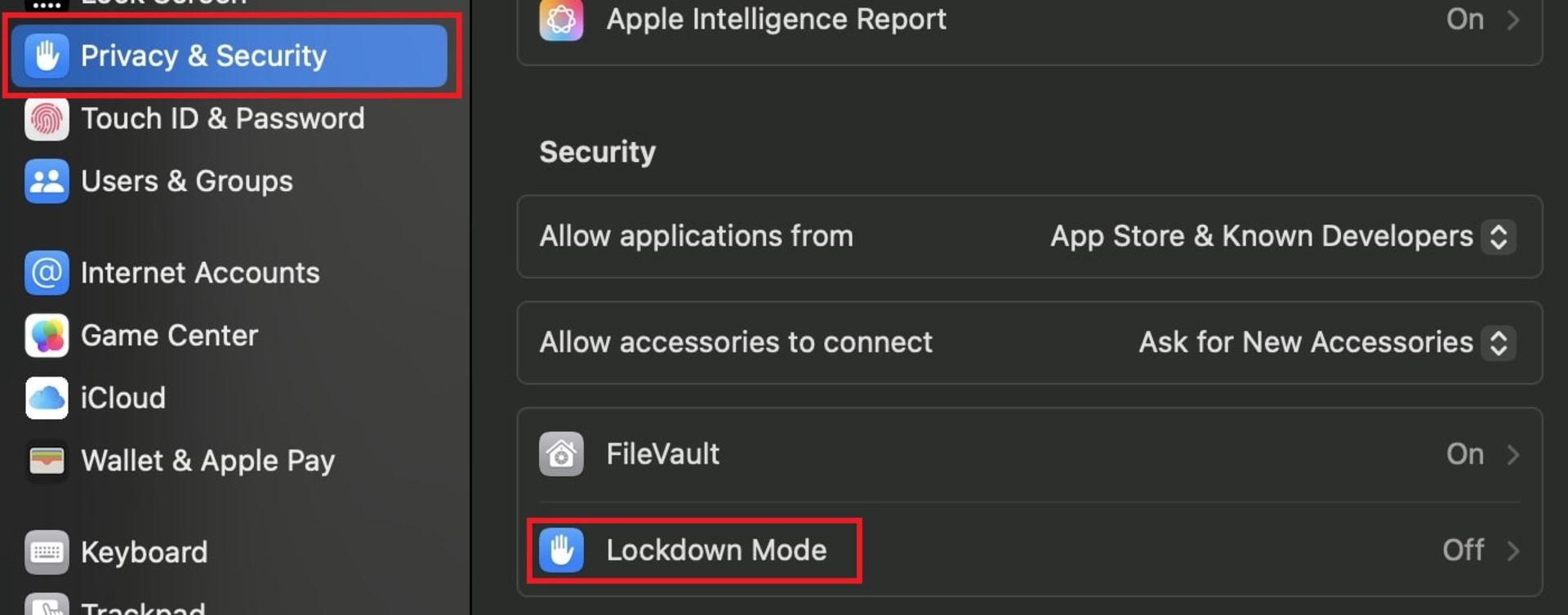
نحوه رفتن به حالت قفل (Lockdown Mode)
فعالکردن حالت Lockdown Mode علاوهبر محدودکردن دسترسی به برنامهها، وبسایتها و برخی ویژگیهای مک، امکان دسترسی به برخی از عناصر را هم غیرممکن میکند و این یعنی امنیت در سیستم عامل مک شما. دانستن این نوشته که عمل مذکور امنیتی روی مک وجود دارد، امکان پذیر در شرایط بحرانی همانند دعوا سایبری به مک شما، زیاد سودمند باشد. برای روشنکردن حالت قفل، مسیر زیر را جستوجو کنید:
- از قسمت Settings داخل Privacy & Security شوید.
- روی Lockdown Mode ضربه بزنید و این گزینه را روشن کنید.
نگه داری حریم خصوصی در مک با تنظیمات مناسب، میتواند امنیت شما را بهطور چشمگیری افزایش دهد. قابلیتهایی که معارفه کردیم، با تامین امنیت سیستم عامل مک، به شما پشتیبانی میکنند تا تواناییای امنتر و خصوصیتر در محیط دیجیتال داشته باشید. شما از کدامیک از این تنظیمات منفعت گیری میکنید و کدام ویژگی برایتان بیشترین اهمیت را دارد؟
دسته بندی مطالب
[ad_2]