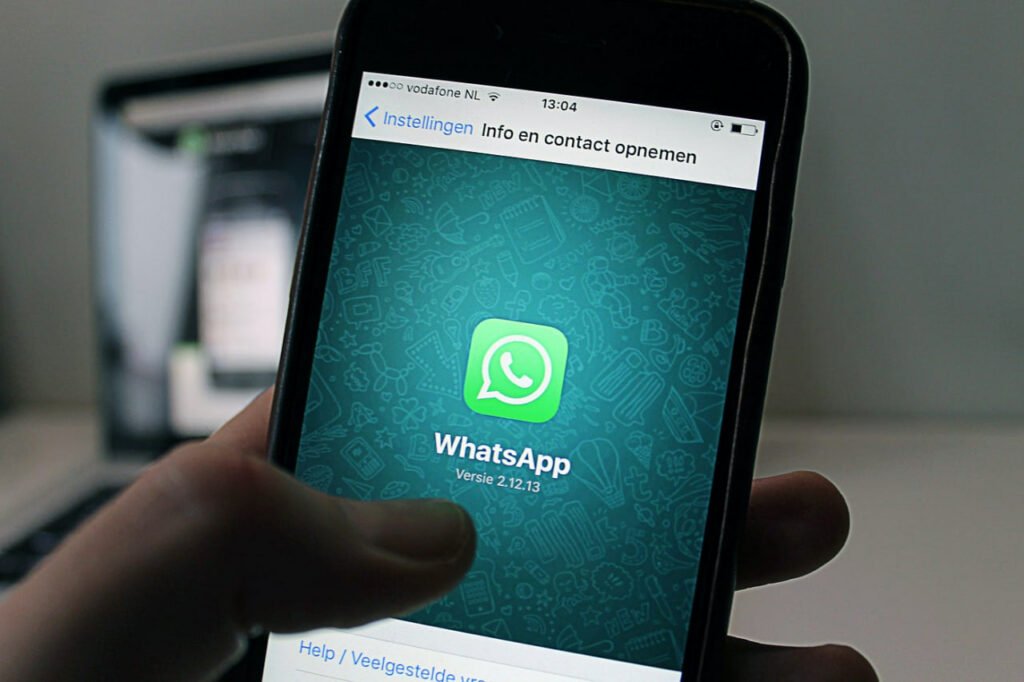
حل مشکل اتصال واتساپ راهنمای کامل برای رفع خطای وصل نشدن در 2024, اگر واتساپ شما بهدرستی وصل نمیشود و پیامها را نمیفرستد یا دریافت نمیکند، نگران نباشید. این مشکل رایج میتواند به دلایل مختلفی رخ دهد، از جمله مشکلات سرور، اتصال اینترنت یا تنظیمات دستگاه. در این مقاله،ها را به صورت جامع بررسی میکنیم و راهکارهای عملی و تستشده برای رفع خطای وصل نشدن واتساپ ارائه میدهیم.
مرحله اول بررسی وضعیت سرورهای واتساپ قبل از هر چیز، باید مطمئن شوید که مشکل از سمت واتساپ نیست. گاهی اوقات سرورهای واتساپ به دلیل بهروزرسانی یا بارگذاری بیش از حد دچار میشوند و در این صورت هیچ کاربری نمیتواند به سرویس متصل شود. برای بررسی این موضوع، میتوانید به وبسایتهای معتبر مثل مراجعه کنید و اگر عی گزارش شده باشد، فقط باید صبر کنید تا واتساپ مشکل را برطرف کند.
مرحله دوم حذف و نصب مجدد واتساپ + دریافت آخرین بهروزرسانی گاهی è به دلیل نسخهٔ قدیمی یا خراب شدن فایلهای برنامه ایجاد میشود.
در iOS، از صفحه اصلی آیکن واتساپ را تا زمان لرزش نگه دارید و ثم حذف را بزنید، سپس از App آن را دوباره دریافت کنید. علاوه بر این، مطمئن شوید که سیستم عامل گوشی شما نیز به آخرین نسخه قابل دسترس بهروزرسانی شده است، چرا که نسخههای قدیمی سیستم عامل میتوانند تداخل با اپلیکیشنهای جدید ایجاد کنند. مرحله سوم راهاندازی مجدد گوشی (ریستارت) گاهی سادهترین راهکار، ریستارت دستگاه است.
این عمل میتواند درهمخورده، حافظهٔ موقت پر شده یا سرویسهای درهمخورده شبکه را بازنشانی کند. گوشی خود را کامل خاموش کنید، 30 ثانیه صبر کنید و سپس دوباره روشن کنید. پس از روشن شدن، واتساپ را باز کنید و بررسی کنید که آیا مشکل رفع شده است یا خیر. مرحله چهارم بررسی اتصال اینترنت و دادههای موبایل واتساپ به شدت به اینترنت مستقر وابسته است.
شکل از سمت ISP یا ارائهدهنده اینترنت شما است و باید مودم را ریست کنید یا با پشتیبانی تماس بگیرید.
اگر وایفای مشکل دارد، به دادههای موبایل تعویض کنید و برعکس. گاهی تغییر نوع اتصال میتواند مشکل را سریعاً حل کند. مرحله پنجم پاکسازی حافظه کش واتساپ فایلهای موقت (کش) که برای سرعت لود برنامه ذخیره میشوند، گاهی ädیک میشوند و باعث غیرعادی در اندروید به تنظیمات > برنامهها > واتساپ > ذخیرهسازی > بروید. این عمل دادههای شخصی شما را حذف نمیکند، فقط فایلهای موقت را.
در iOS گزینهٔ وجود ندارد، بنابراین باید برنامه را حذف و نصب مجدد کنید. علاوه بر این، مطمئن شوید که حافظه داخلی دستگاه شما خالی باشد (حداقل 500 مگابایت فضا)، چرا که ço o مرحله ششم بررسی مجوزهای اعطای شده به واتساپ واتساپ برای کارکرد صحیح به دسترسیهای مختلفی مانند مخاطبین، دوربین، میکروفون و فایلها نیاز دارد.
ید و جميع تچها را فعال کنید. بهویژه دسترسی به مخاطبین و پسزمینه ( App ) برای همگامسازی پیامها و تماسها ضروری است. چرا واتساپ وصل نمیشود؟
خلاصه دلایل اصلی مشکل اتصال واتساپ میتواند به دلایل زیر ناشی شود دורטایم سرورهای واتساپ (مای خرابی ) ضعف یا قطع اتصال اینستینت (واي فای یا داده) استفاده ازنسخهٔ قدیمی یا خراب هٔ برنامه اشباع یا خرابی حافظهٔ کش عدم اعطای مجوزهای لازم (مثل مخاطبین یا پسزمینه) FOR OAR_MEDIA_3 مشکل در کردن حساب (نادر) در اکثر، حل یک یا چند از این موارد کافی است تا واتساپ دوباره بهطور شود.
سوالات متداول درباره مشکل اتصال واتساپ وقت وصلنشدن واتساپ، اولین کاری که باید انجام دهم چیست؟ اولین کار بررسی وضعیت سرور واتساپ از طریق سایتهایی مثل است تا مطمئن شوید مشکل از سمت شما نیست. اگر دیگران مشکل نداشتهاند اما من بله، چه کار کنم؟ در این صورت باید بر روی اتصال اینترنت، دستگاه و پاکسازی کش واتساپ باشد. کدامیک از موارد أكثر احتمالاً باعث قطع اتصال واتساپ میشوند؟
مشکل اینترنت، نسخه قدیمی اپلیکیشن و حافظه کش خرابشده، با دنبال کردن این راهنمای گام به گام، میتوانید در موارد مشکل اتصال واتساپ خود را بدون نیاز به کمک فنی رفع کنید. اگر پس از انجام تمام این é، ممکن است نیاز باشد از طریق > حساب و ایمیل پشتیبانی واتساپ مستقیم با آنها تماس بگیرید.