احتمالا برای شما پیش آمده باشد که گوشی از طریق بلوتوث به اسپیکری متصل شده و آهنگی در حال پخش است که ناگهان صدای برنامهی دیگر در میانه پخش موسیقی از اسپیکر پخش میشود و موقعیت ناخوشایندی برای شما و اطرافیان ایجاد میکند. یا اینکه میخواهید موسیقی در حال پخش باشد اما بتوانید با برنامههای دیگر کار کنید و مانع پخششدن صدای آنها از اسپیکر بلوتوثی شوید.
خوشبختانه اگر صاحب گوشی سامسونگ هستید میتوانید با ویژگی پخش جداگانه صدای اپلیکیشن ( app ) بدون وقفه موسیقی خود را از دستگاه دیگر پخش کنید. در این مقاله به نحوه بهرهگیری از ویژگی app میپردازیم.
app یا صدای جداگانه در گوشی سامسونگ چیست؟
پخش جداگانه صدای اپلیکیشن ویژگی دلنشین و کاربردی در تلفنهای سامسونگ است که به شما امکان میدهد صدا را از اپلیکیشن خاص به یک دستگاه خروجی صوتی جانشین منتقل کنید در حالی که صداهای اپلیکیشنهای دیگر از طریق اسپیکرهای داخلی گوشی شما پخش خواهد شد.
این ویژگی بسیار سودمند است چون به کاربران اجازه میدهد از صدای دو خروجی گوناگون بدون قطعشدن یکدیگر لذت ببرند. برای مثال اگر در حال گوش دادن به یک پادکست اسپاتیفای هستید و میخواهید ریلزی را در اینستاگرام تماشا کنید صدای برنامه جداگانه سامسونگ گلکسی به شما امکان میدهد پادکست را به اسپیکر بلوتوثی خود منتقل و از طریق اسپیکر تلفنتان به هر صدای دیگر گوش دهید.
چطور App سامسونگ را فعال کنیم؟
ویژگی app در گلکسی سامسونگ و مدلهای جدیدتر که اندروید ۷ یا نسخههای بالاتر را اجرا میکنند دردسترس است به این علت همه تلفنهای تازه سامسونگ باید این ویژگی را داشته باشند. در ادامه نحوه فعالسازی ویژگی app در گوشی سامسونگ را توضیح میدهیم
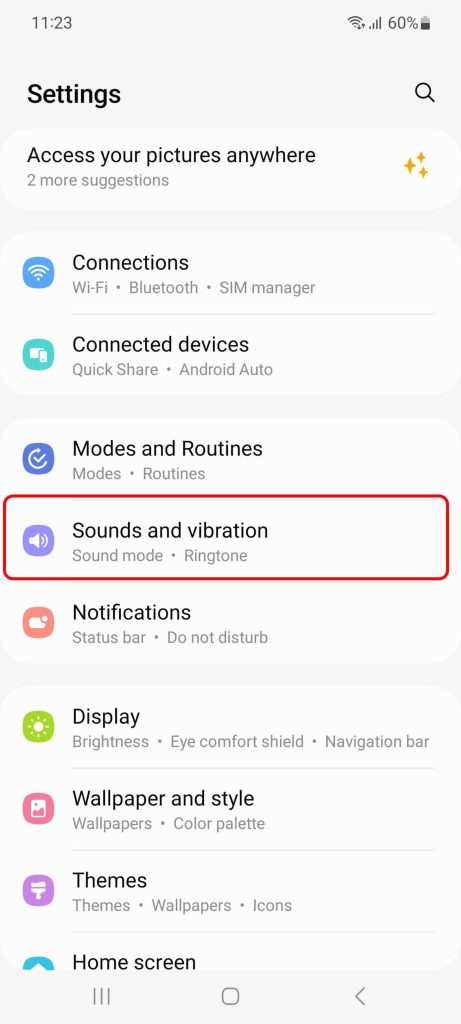
ابتدا انگشتتان را از بالای صفحه به پایین بکشید و روی آیکن چرخدنده ضربه بزنید تا تنظیمات باز شود سپس به بروید.
به پایین بروید و app را انتخاب کنید.
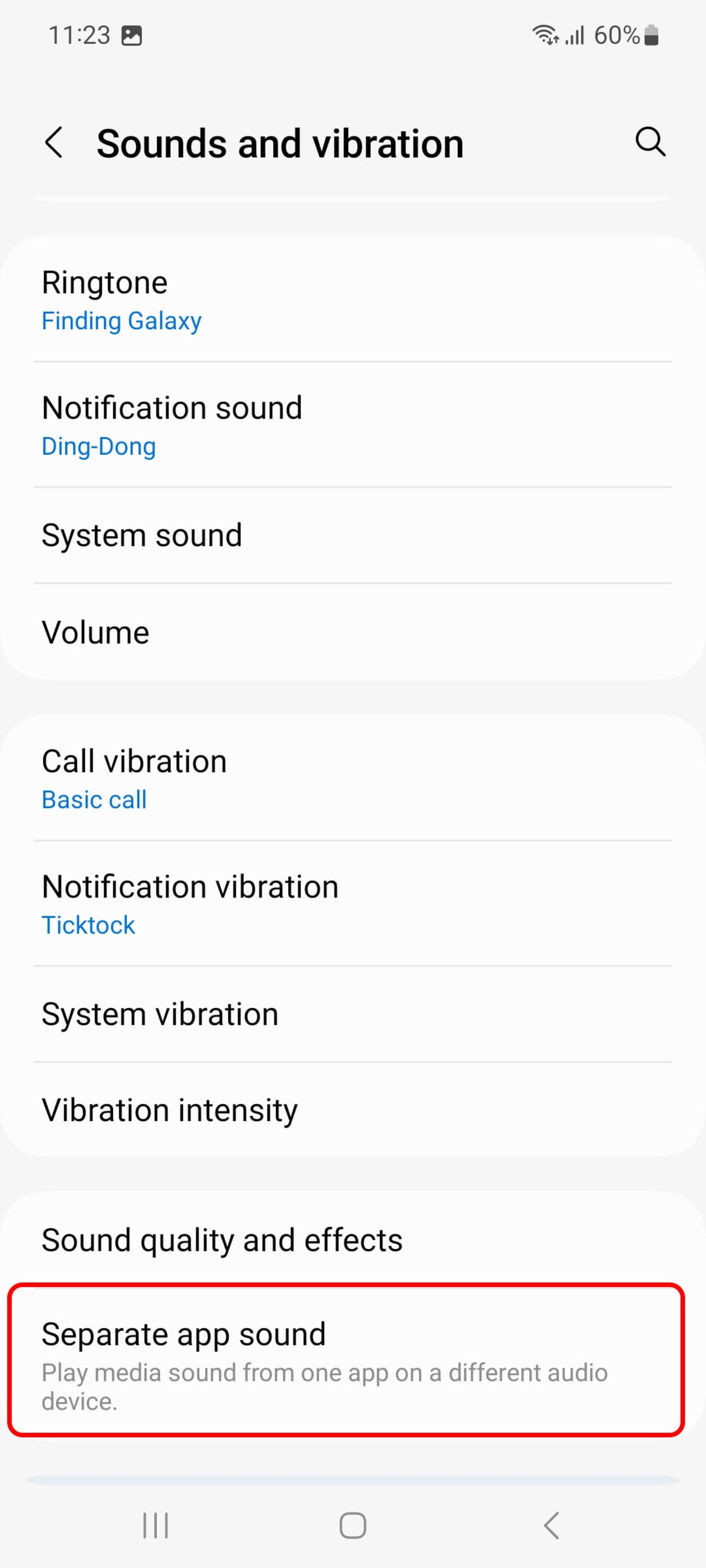
روی دکمه و سپس در پنجره بازشو ضربه بزنید تا انتخاب کنید کدام اپلیکیشنها صدا را از طریق یک دستگاه دیگر (برای مثال اسپیکر بلوتوثی) پخش کنند. دقت داشته باشید که همه اپلیکیشنها با ویژگی app سازگار نیستند به این علت امکانپذیر است آزمایش کنید تا ببینید کدام یک با این ویژگی کار میکنند.
هنگامی که کارتان تمام شد روی دکمه برگشت ضربه بزنید. در صفحه از شما خواسته میشود تا دستگاه خروجی صوتی مورد نظر را برای بهرهگیری در اپلیکیشن دلخواهتان انتخاب کنید.
اکنون که دستگاه صوتی و اپلیکیشن مدنظرتان را انتخاب کردهاید اطلاعات وابسته در صفحه app نمایش داده خواهد شد.


تلفنهای گلکسی سامسونگ مملو از ویژگیهای کاربردی میباشند که app مثالی عالی از آن است. با بهرهگیری از ویژگی پخش جداگانه صدای اپلیکیشن میتوانید خروجی صوتیتان را چه در حال گوش دادن به موسیقی یا تماشای ویدیو باشید مطابق با نیازهای خود شخصیسازی کنید. اگر تصمیم دارید بهترین بهرهوری را از گوشی گلکسی خود داشته باشید پیشنهاد میکنیم مقاله تنظیمات مخفی گوشی سامسونگ را از دست ندهید.